Quand une imprimante a-t-elle réellement besoin d’une purge ?
Le terme « feuille de purge » est pratique pour les utilisateurs, mais la plupart des manuels d’imprimantes emploient des appellations officielles comme Nozzle Check, Print Head Cleaning, Deep Cleaning, Power Cleaning, Special Cleaning, Ink Flush ou Align Printheads.
Cette page traduit ces termes de guide en un repère de purge plus simple et plus facile à parcourir.
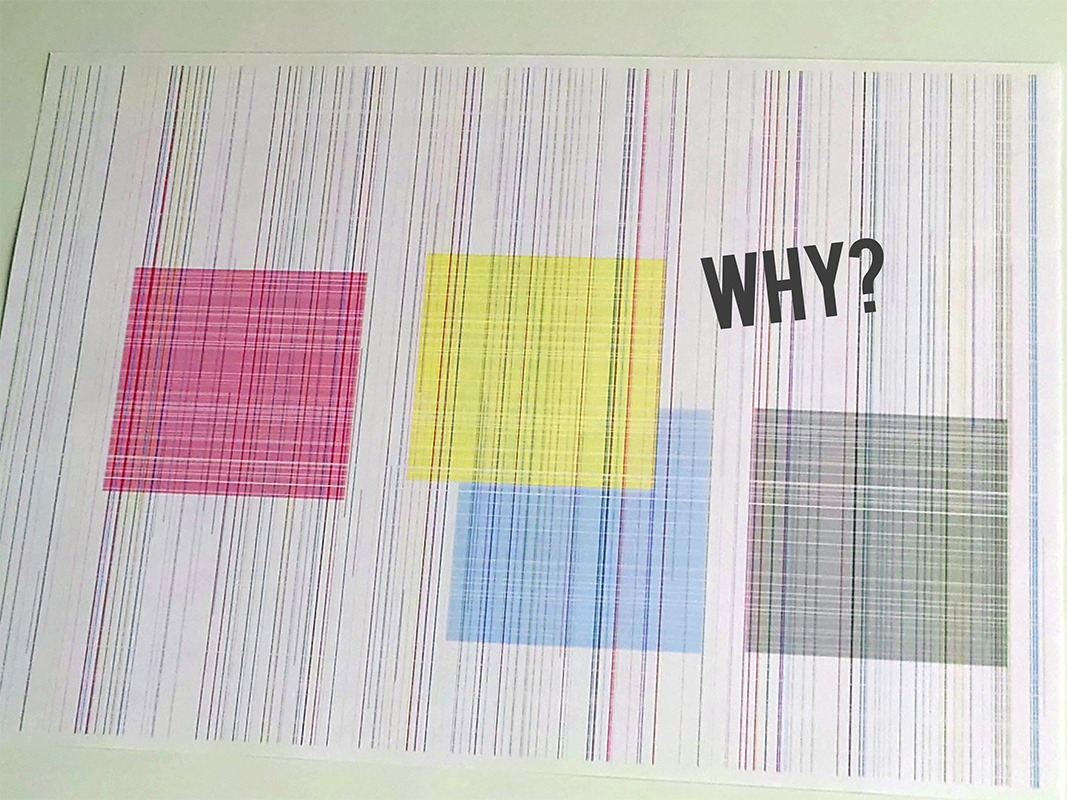
Imprimez la page intégrée de contrôle des buses / de diagnostic avant tout nettoyage intensif.
Une seule couleur manquante, un noir faible, un léger banding ou une imprimante restée inutilisée.
Power Cleaning, Deep Cleaning, Special Cleaning et Ink Flush consomment nettement plus d’encre.
Cette page concerne les imprimantes jet d’encre. Les imprimantes laser utilisent du toner ; les pages de purge d’encre ne sont donc pas la bonne solution.
Parcours rapide
- Imprimez une page de contrôle des buses / de qualité d’impression.
- Faites correspondre le symptôme au terme d’entretien utilisé par l’imprimante.
- Utilisez la feuille de purge correspondante uniquement pour le canal faible, puis passez à l’étape de nettoyage intégrée suivante si le guide le recommande.
Ce que disent les guides selon le type d’imprimante
| Marque | Imprimante / série | Terme du guide | Purge / nettoyage occasionnel conseillé ? | Ce que dit le guide | Remarques |
|---|---|---|---|---|---|
| Epson | EcoTank ET-2850 | Nozzle Check / Print Head Cleaning / Power Cleaning | Oui | Commencez par un nozzle check. Si le motif présente des manques, lancez Print Head Cleaning. Si plusieurs nettoyages n’aident pas, passez à Power Cleaning et respectez le temps d’attente avant de relancer ce cycle intensif. |
Epson avertit que Power Cleaning consomme beaucoup d’encre, exige des niveaux de réservoir corrects et peut réduire la durée de vie du tampon d’encre usagée. Manuel officiel · Guide Power Cleaning |
| Canon | PIXMA G3270 (manuel série G3070) | Cleaning / Deep Print Head Cleaning / Replace Ink in Print Head | Oui | Si le nozzle check est mauvais, commencez par le nettoyage standard. Si cela ne résout pas le problème, passez au deep cleaning, puis à l’étape plus lourde de remplacement / rinçage d’encre si le problème persiste. |
Les indications Canon pour la série G recommandent aussi d’imprimer régulièrement pour réduire les problèmes d’image. Les étapes d’entretien plus poussées consomment davantage d’encre et nécessitent de la capacité dans la cartouche de maintenance. Guide du panneau de commande G3270 · Flux de dépannage G3070 |
| Canon | PIXMA G3020 series | Cleaning the Print Head / Deep Cleaning / Ink Flush | Oui | Nettoyez seulement si nécessaire en cas de lignes manquantes ou de stries. Si le nettoyage approfondi ne suffit toujours pas, Canon passe ensuite à Ink Flush comme action d’entretien de stade avancé. | Ink Flush consomme une grande quantité d’encre et ne doit pas être utilisé à la légère, surtout avec peu d’encre restante. Guide de nettoyage · Guide de dépannage Ink Flush |
| Brother | MFC-J4335DW | Print Head Cleaning / Special Cleaning | Oui | Lancez un nettoyage manuel lorsque la qualité d’impression baisse. Le guide précise aussi que l’imprimante nettoie automatiquement la tête d’impression lorsque c’est nécessaire. | Special Cleaning est une étape plus lourde et utilise une grande quantité d’encre ; elle est donc destinée aux cas tenaces plutôt qu’à l’entretien courant. Guide officiel |
| Brother | MFC-J1010DW | Print Head Cleaning (Noir uniquement / Couleur uniquement / Tous) | Oui | Brother indique que l’imprimante se nettoie automatiquement si nécessaire, mais vous pouvez nettoyer la tête manuellement si des problèmes de qualité apparaissent. Ce modèle peut cibler uniquement le noir, uniquement la couleur ou tous les canaux. |
Bon exemple d’imprimante pour laquelle une page de purge monochrome a du sens lorsqu’un seul canal est faible. Guide de nettoyage auto / manuel · Options de puissance de nettoyage |
| HP | Smart Tank 7301 / série 7300 | Clean the Printheads / Align Printheads | Oui | Utilisez les outils de qualité d’impression de l’imprimante et nettoyez les têtes lorsque l’encre noire ou couleur ne s’imprime pas correctement. L’alignement fait partie du parcours d’entretien habituel chez HP. | HP conseille d’attendre avant de relancer un autre cycle de nettoyage, ce qui rend la logique « imprimer, tester, puis décider » particulièrement importante. Guide de nettoyage pour la qualité d’impression · Guide de tête d’impression série 7300 |
| HP | OfficeJet Pro 9010 / série 9020 | Clean Printhead / Align Printheads | Oui | Si la sortie noire ou couleur est mauvaise, HP vous oriente vers le nettoyage intégré. Pour des têtes très bouchées, un autre cycle peut être nécessaire. | HP indique explicitement qu’il faut attendre avant de répéter la séquence complète de nettoyage ; enchaîner les nettoyages n’est donc pas le meilleur premier réflexe. Guide officiel |
Ce que cela signifie en pratique
En général, le parcours le plus clair est « tester d’abord, nettoyage lourd en dernier ». Très bon candidat pour une impression de purge ciblée après un nozzle check.
Chemin d’escalade net : Cleaning → Deep Cleaning → Ink Flush / Replace Ink in Print Head. Un bon rappel pour ne pas passer trop tôt à l’étape la plus lourde.
Nettoie souvent automatiquement en arrière-plan. Le nettoyage manuel sert aux problèmes visibles, et les options plus fortes consomment davantage d’encre.
Pensez en termes de diagnostic, puis nettoyage, puis alignement. Laissez du temps à l’imprimante entre les cycles au lieu d’enchaîner les nettoyages trop vite.
Utilisez les feuilles de purge avec les outils intégrés, pas à leur place
- Commencez par le guide général de purge guidée si vous ne savez pas si le problème vient du cyan, du magenta, du jaune ou du noir.
- Si un seul canal est faible, imprimez d’abord la feuille monochrome correspondante au lieu de solliciter tous les canaux d’un coup.
- Si le guide du fabricant vous demande d’attendre après une étape de nettoyage intensif, attendez vraiment. C’est souvent la différence entre une récupération et un gaspillage d’encre.
- Si des nettoyages répétés ne changent pas le motif du nozzle check / diagnostic, le problème dépasse peut-être la purge normale.
Choisissez la feuille de purge selon l’encre concernée
Vous ne savez pas laquelle imprimer en premier ? Commencez par la page de purge guidée, puis revenez vers la feuille correspondant à la bonne couleur.
Consultez l’intitulé utilisé par votre imprimante
- Epson: Nozzle Check → Print Head Cleaning → Power Cleaning
- Canon: Nozzle Check → Cleaning → Deep Cleaning → Ink Flush / Replace Ink in Print Head
- Brother: Print Quality Check → Print Head Cleaning → Special / Strong Cleaning
- HP: Print Quality Diagnostic Page → Clean Printheads → Align Printheads
Arrêtez-vous et réévaluez la situation si l’imprimante impose une longue attente, signale une erreur de tête d’impression / maintenance, ou si le motif des buses ne change pas après l’étape de nettoyage intensif.
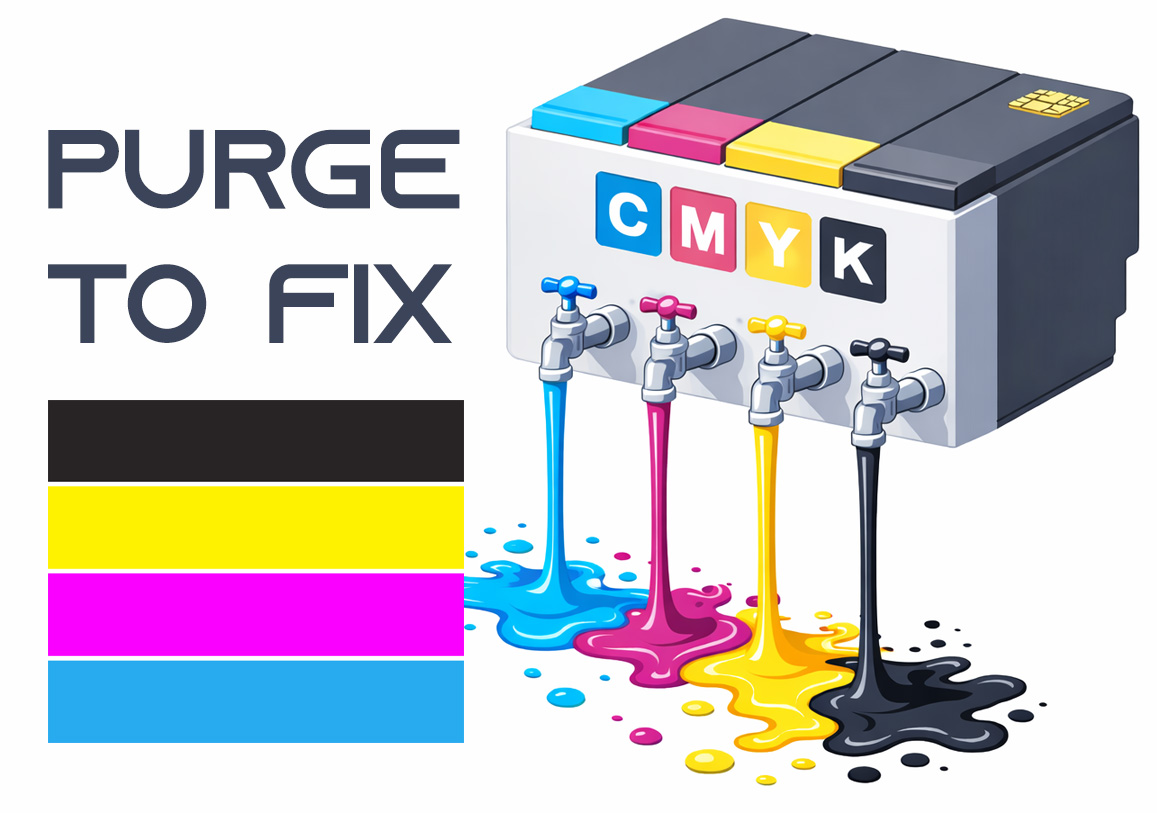
Purge to Fix
Printing a purge sheet can restore print quality and eliminate the need for a professional service visit. This DIY maintenance routine is highly effective for clearing clogged nozzles and dried ink buildup that causes horizontal banding or missing colors. While not a 100% fix for mechanical failure, it is the best first step for ink flow issues.