Essayez ceci !
Ajoutez un texte personnalisé à votre feuille de purge pour faciliter l’étiquetage et l’archivage. Ajoutez une date, le nom de l’imprimante ou une courte note afin de garder vos dossiers d’entretien bien organisés et de reconnaître plus facilement les anciennes feuilles de test.
Pas besoin de marquer chaque page à la main. Créez simplement à l’avance une feuille étiquetée avec des notes comme « Imprimante du hall – 15 janv. », « Imprimante de l’accueil avant nettoyage », « Imprimante de l’étage » ou « Imprimante de Jennifer ».
Choisissez la feuille de purge selon l’encre concernée
Vous ne savez pas laquelle imprimer en premier ? Commencez par la page de purge guidée, puis revenez vers la feuille correspondant à la bonne couleur.
Consultez l’intitulé utilisé par votre imprimante
- Epson: Nozzle Check → Print Head Cleaning → Power Cleaning
- Canon: Nozzle Check → Cleaning → Deep Cleaning → Ink Flush / Replace Ink in Print Head
- Brother: Print Quality Check → Print Head Cleaning → Special / Strong Cleaning
- HP: Print Quality Diagnostic Page → Clean Printheads → Align Printheads
Arrêtez-vous et réévaluez la situation si l’imprimante impose une longue attente, signale une erreur de tête d’impression / maintenance, ou si le motif des buses ne change pas après l’étape de nettoyage intensif.
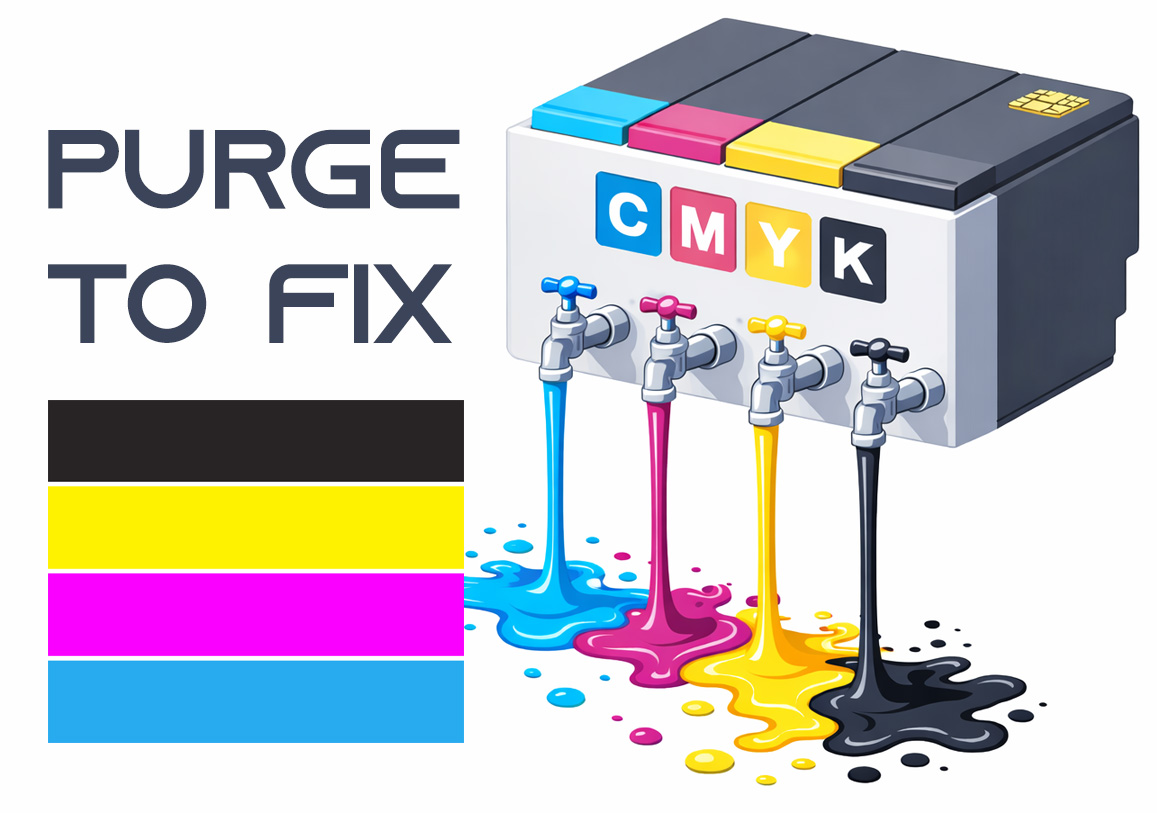
Purge to Fix
Printing a purge sheet can restore print quality and eliminate the need for a professional service visit. This DIY maintenance routine is highly effective for clearing clogged nozzles and dried ink buildup that causes horizontal banding or missing colors. While not a 100% fix for mechanical failure, it is the best first step for ink flow issues.